جوجل ميرشنت: كيف تربط متجرك في سلة وتظهر منتجاتك مجانًا في قوقل
وش هو جوجل ميرشنت، وكيف تربطه بمتجرك في سلة خطوة بخطوة، وكيف تجهّز اسم المنتج ووصفه عشان منتجاتك تتقبّل وتظهر مجانًا في نتائج التسوق في قوقل.
فريق واصف
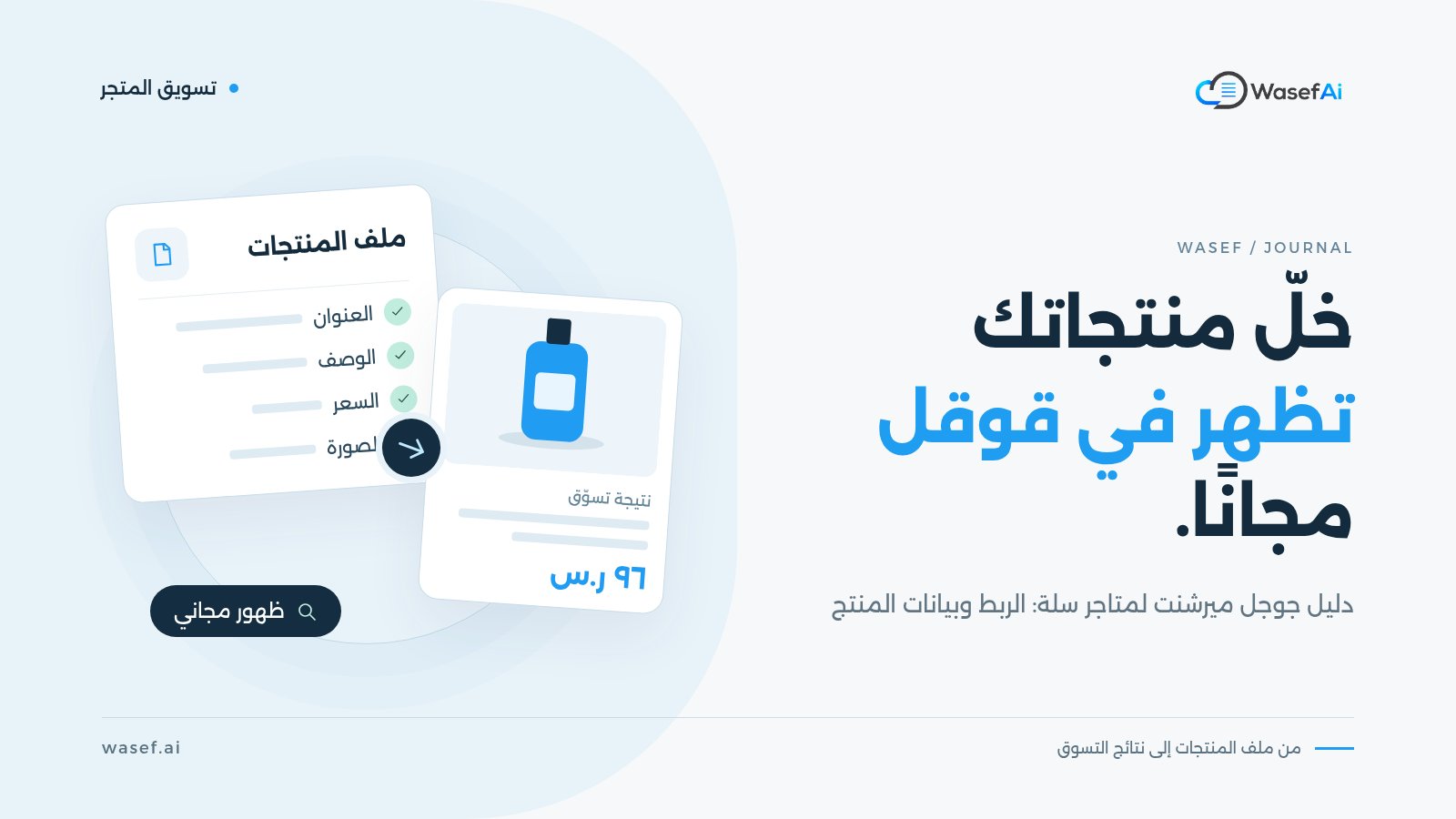
وش هو جوجل ميرشنت؟ جوجل ميرشنت (Google Merchant Center، وكثير يكتبونه «قوقل ميرشنت» أو «ميرشنت سنتر») هو حساب مجاني من جوجل ترفع فيه بيانات منتجاتك: الاسم والوصف والسعر والصورة والتوفر. بعدها تقدر منتجاتك تظهر في نتائج التسوق في قوقل مجانًا، وتقدر تستخدم نفس البيانات لاحقًا في إعلانات التسوق المدفوعة. ومتجرك على سلة يقدر ينربط فيه عن طريق تطبيق Google Merchant Center في متجر تطبيقات سلة.
تخيّل عميل يكتب في قوقل «عود كمبودي ٣ تولة» أو «عباية كريب سوداء». قبل النتائج العادية، كثير مرات يشوف صور منتجات بأسعارها ومن أي متجر. هذي البطاقات ما تجي من صفحتك مباشرة، تجي من بيانات المنتج اللي وصلت لجوجل عن طريق جوجل ميرشنت. يعني إذا متجرك مو مربوط، منتجاتك غالبًا مو موجودة في هالمساحة أصلًا.
في هالدليل بنمشي معك خطوة بخطوة: وش الفايدة بالضبط، وش شروط الربط مع سلة، وكيف تربط، وبعدها الجزء اللي يغفل عنه أغلب التجار: كيف تجهّز اسم المنتج ووصفه عشان يتقبّل ويظهر بشكل يقنع.
وش الفرق بين الظهور المجاني وإعلانات التسوق؟
جوجل ميرشنت نفسه مو إعلان. هو المكان اللي تحط فيه بيانات منتجاتك. ومن هالبيانات يطلع نوعين من الظهور:
- الظهور المجاني (Free listings): منتجاتك تقدر تظهر في تبويب التسوق وفي نتائج البحث والصور بدون ما تدفع على النقرة. جوجل تذكر في مساعدة Merchant Center قائمة الدول اللي يتوفر فيها الظهور المجاني، والسعودية منها.
- إعلانات التسوق (Shopping ads): إعلانات مدفوعة تديرها من Google Ads، وتعتمد على نفس بيانات المنتجات اللي في ميرشنت.
خلّنا نكون واضحين: الربط ما يضمن إن منتجاتك تطلع في أول النتائج. سلة نفسها توضح في أسئلتها الشائعة إن الربط هو الخطوة الأولى، وإن جوجل تاخذ في الحسبان عوامل ثانية مثل تقييم متجرك ومنتجاتك والطلب عليها. لكن بدون الربط، ما فيه فرصة أصلًا.
وش تحتاج قبل ما تربط متجرك في سلة مع جوجل ميرشنت؟
حسب دليل سلة لربط Google Merchant Center، فيه شرطين أساسيين:
- دومين خاص بمتجرك: يعني رابط مثل yourstore.com بدل رابط سلة الافتراضي.
- التحقق من ملكية الموقع عند جوجل (Google site verification): وهذي خطوة تسويها من إعدادات سلة قبل الربط.
وقبل ما تبدأ، جهّز هالأشياء لأن جوجل بتسألك عنها أثناء التسجيل:
- عنوان نشاطك التجاري (العنوان والمدينة والرمز البريدي).
- رقم جوال تقدر تستقبل عليه رمز التحقق.
- تكاليف الشحن ومدة التوصيل للمدن أو الدول اللي تشحن لها.
- سياسة استبدال واسترجاع واضحة ومنشورة في متجرك. إذا ما عندك، عندنا نموذج سياسة الاستبدال والاسترجاع تقدر تبدأ منه.
ومعلومة مهمة: أسئلة سلة الشائعة تذكر إن ميزة ربط ملف المنتجات (Product Feed) متوفرة في باقة سلة برو. الباقات تتغير، فتأكد من تفاصيل باقتك الحالية في لوحة التحكم.
كيف تربط متجرك في سلة مع جوجل ميرشنت؟ (خطوة بخطوة)
الربط يمشي على مرحلتين: تاخذ رابط ملف المنتجات من سلة، وبعدها تعطيه لجوجل ميرشنت.
المرحلة الأولى: خذ رابط ملف المنتجات من سلة
- من القائمة الجانبية في لوحة تحكم سلة، اضغط التطبيقات المثبتة.
- اضغط تصفح متجر تطبيقات سلة، وابحث عن تطبيق Google Merchant Center واضغط تثبيت.
- ارجع لصفحة التطبيقات، ومن خيارات التطبيق اختر إعدادات التطبيق.
- اضغط نسخ الرابط. هذا رابط ملف منتجاتك، وبتحتاجه في المرحلة الثانية.
المرحلة الثانية: أنشئ حساب جوجل ميرشنت وأضف المنتجات
- ادخل Google Merchant Center بحساب قوقل حق متجرك، واضغط البدء.
- جاوب عن أسئلة نشاطك: هل تبيع أونلاين؟ وهل عندك محل على أرض الواقع؟
- اكتب اسم نشاطك التجاري وبلد التسجيل. سلة تنبّه إن الاسم لازم يكون قصير وواضح، بدون عبارات ترويجية أو أرقام جوالات أو رموز.
- أضف عنوان نشاطك، وأكّد رقم الجوال برمز التحقق.
- اضغط تأكيد لإثبات ملكية متجرك، واكتب رابط متجرك. هنا تحتاج إن التحقق من الموقع اللي سويته في سلة يكون تم.
- اضبط إعدادات الشحن: الدول، ومدة التوصيل، وتكلفة الشحن.
- لإضافة المنتجات، اختر إضافة منتجات من ملف، وبعدها إدخال رابط ينقل إلى ملفك، والصق الرابط اللي نسخته من سلة.
بعد الإضافة، كل منتج ياخذ حالة: قيد المراجعة أو غير موافق عليه أو مقبول. والمراجعة عادة تاخذ كم يوم. وإذا انرفض منتج، تقدر تشوف السبب من خيار مراجعة وحل المشاكل جنب المنتج.
اسم المنتج في سلة = عنوانه في قوقل
هنا النقطة اللي تفرق بين متجر «مربوط» ومتجر منتجاته فعلًا تظهر. ملف المنتجات ياخذ اسم المنتج والوصف من متجرك كما هي. يعني لو اسم منتجك في سلة «عرض خرافي 🔥 لا يفوتك»، هذا بالضبط اللي بيوصل لجوجل.
جوجل تعتمد على العنوان والوصف عشان تفهم وش منتجك وتطابقه مع اللي يبحث عنه العميل. وإرشاداتها في صفحة خاصية العنوان واضحة:
- العنوان يقدر يوصل إلى ١٥٠ حرف، لكن العميل غالبًا يشوف أول ٧٠ حرف أو أقل حسب حجم الشاشة. فحط أهم معلومة في البداية.
- اكتب وش المنتج فعلًا، ونفس اللي يشوفه العميل في صفحتك.
- لا تحط نص ترويجي في العنوان: لا سعر ولا «خصم» ولا «شحن مجاني» ولا اسم متجرك.
- لا تستخدم حروف كبيرة للفت الانتباه، ولا رموز أو إيموجي، ولا مسافات زايدة.
- إذا عندك نفس المنتج بأحجام أو ألوان، فرّق بينها.
وش أفضل ترتيب لعنوان المنتج؟
ما فيه قالب واحد لكل الفئات، لكن هالترتيب يمشي مع أغلب المتاجر: نوع المنتج + الماركة (إذا تفرق) + أهم ميزة + الحجم أو اللون أو الكمية. شوف الفرق:
- قبل: «عطر رهيب 🔥 عرض خاص» ← بعد: «عطر عود للرجال أو دو بارفان ١٠٠ مل - [اسم الماركة]»
- قبل: «عباية جديدة موديل ٢٠٢٦» ← بعد: «عباية كريب سوداء بأكمام واسعة - مقاس ٥٤»
- قبل: «قهوة ممتازة» ← بعد: «قهوة مختصة إثيوبية يرقاتشيفي مغسولة - ٢٥٠ جرام»
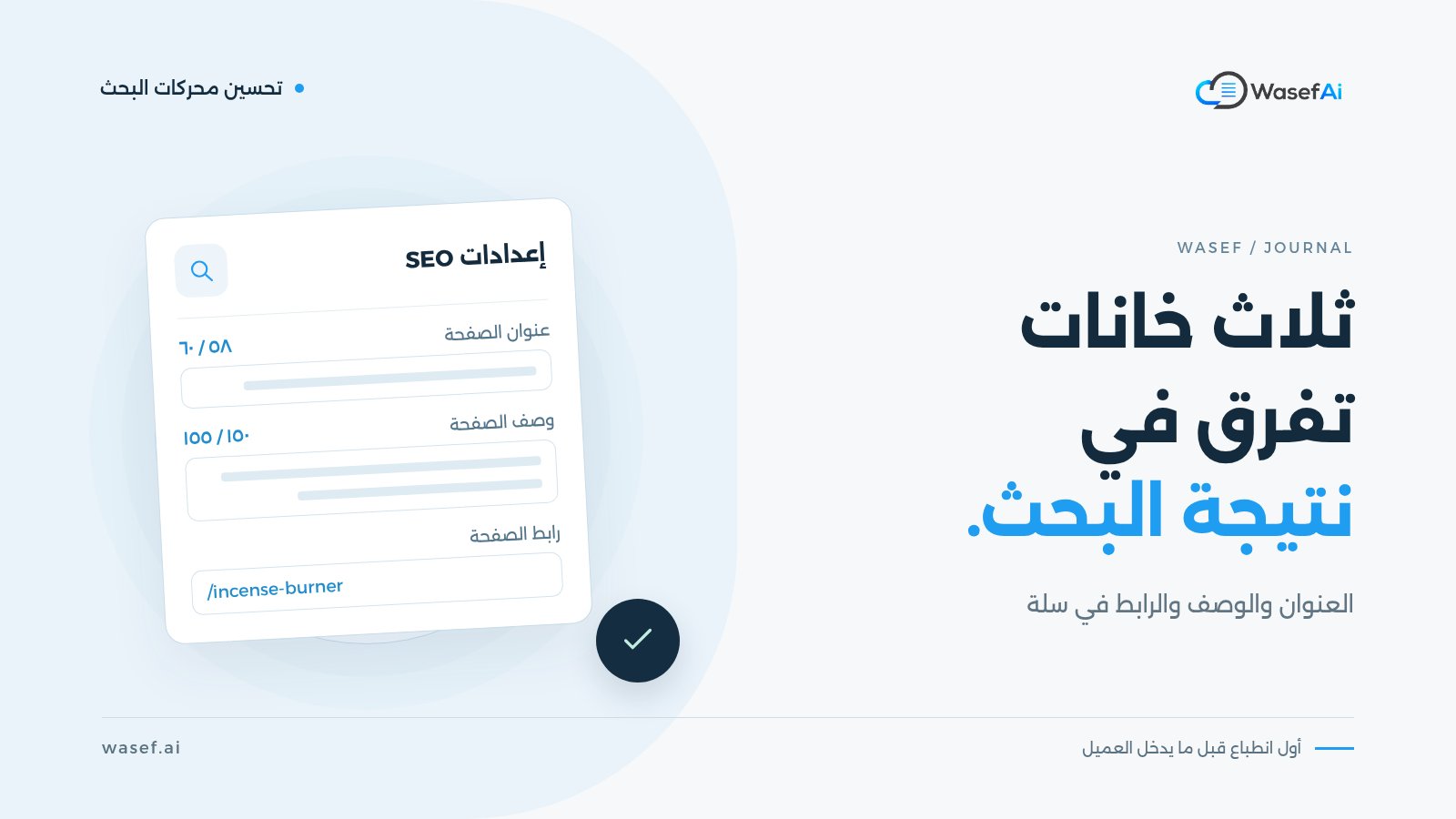
العنوان الثاني في كل مثال يجاوب على سؤال العميل قبل ما يضغط، ويحتوي الكلمات اللي ممكن يكتبها في البحث. وهذا نفس المنطق اللي شرحناه في دليل خانات SEO في منتجات سلة.
كيف تكتب وصف منتج يتقبّل في جوجل ميرشنت؟
الوصف يقدر يوصل إلى ٥٠٠٠ حرف، لكن جوجل في صفحة خاصية الوصف تنصح تحط أهم التفاصيل في أول ١٦٠ إلى ٥٠٠ حرف، لأن العميل ما يشوف الباقي إلا إذا ضغط.
اكتب في الوصف:
- مواصفات المنتج الفعلية: المقاس، الخامة، الحجم، المكونات، طريقة الاستخدام.
- تفاصيل الخيار: اللون أو الحجم أو النوع.
- إذا المنتج طقم أو مجموعة، وش فيها بالضبط وكم قطعة.
وتجنّب في الوصف:
- السعر والخصومات وتواريخ العروض والشحن. هذي لها خانات ثانية.
- الروابط لمتجرك أو لمواقع ثانية.
- المقارنة بمنتجات ثانية، أو الكلام عن تاريخ متجرك وسياساته.
- الكتابة بحروف كبيرة أو رموز للفت الانتباه.
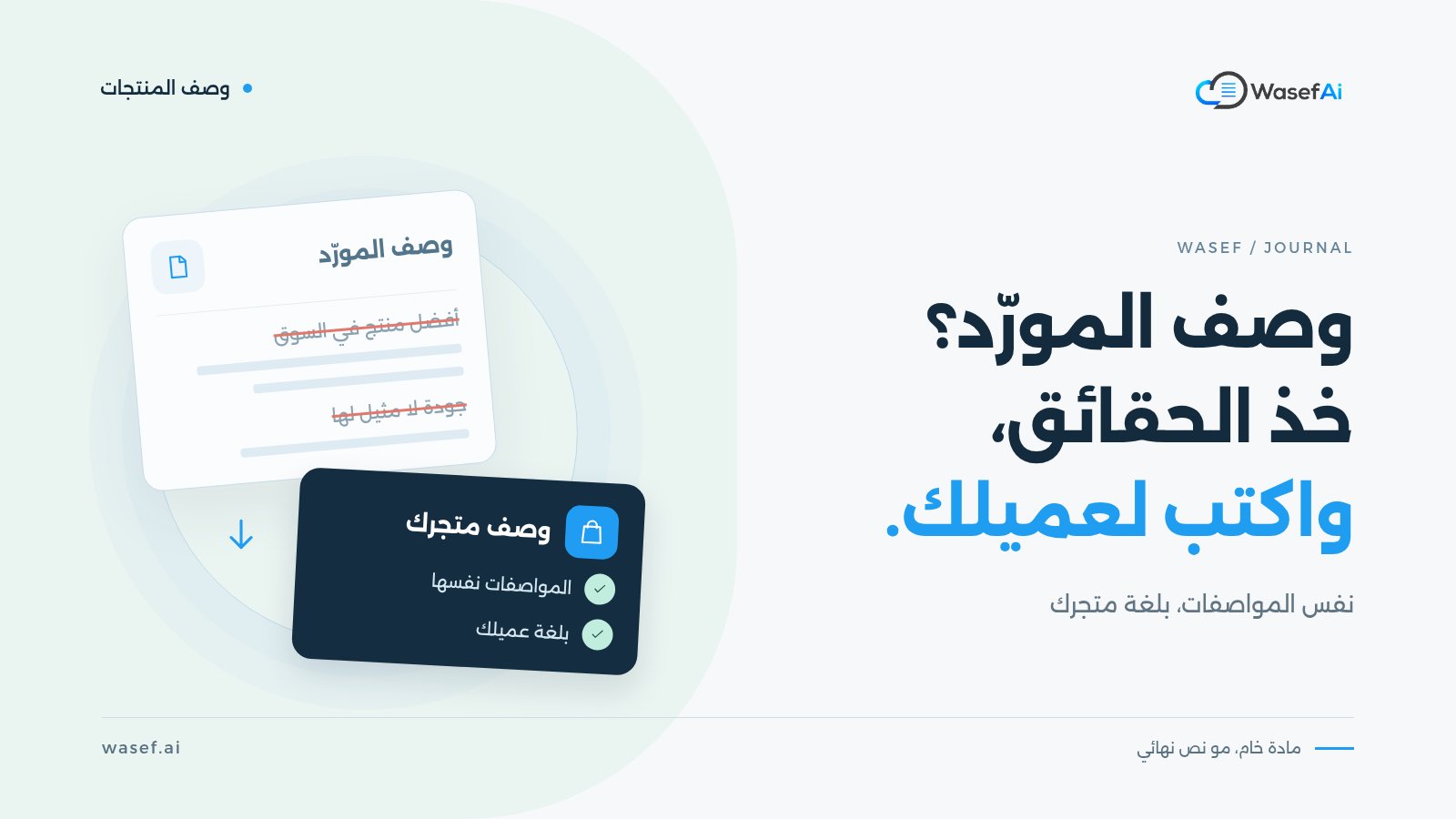
لاحظ إن كثير من هالنقاط هي نفسها اللي تخلي الوصف مقنع للعميل في صفحة المنتج. الوصف المليان «أفضل منتج في السوق» و«جودة لا مثيل لها» ما يفيد العميل ولا جوجل. وإذا كنت ناسخ وصف المورّد، شوف كيف تحوّل وصف المورّد لوصف يخص متجرك.
وإذا كتبت الوصف بالذكاء الاصطناعي؟
نقطة لازم تعرفها: مواصفات بيانات المنتجات في جوجل فيها خاصيتين اسمهم structured_title وstructured_description، وجوجل تطلب استخدامهم للعناوين والأوصاف اللي انكتبت بالذكاء الاصطناعي التوليدي، مع تحديد نوع المصدر. ملف المنتجات من سلة يرسل الحقول تلقائيًا، فإذا أغلب نصوصك مكتوبة بأدوات ذكاء اصطناعي، تابع إرشادات جوجل وأي تحديث من سلة بخصوصها.
وفي كل الأحوال، القاعدة اللي تهم جوجل والعميل واحدة: راجع كل معلومة وتأكد إنها صحيحة وتخص منتجك. شرحنا موقف جوجل من المحتوى المكتوب بالذكاء الاصطناعي بالتفصيل في هل جوجل يعاقب المحتوى المكتوب بالذكاء الاصطناعي؟.
ليش انرفضت منتجاتي في جوجل ميرشنت؟
أغلب أسباب الرفض تتكرر، وأغلبها يرجع لبيانات المنتج أو معلومات المتجر:
- السعر أو التوفر مختلف بين الملف والصفحة: جوجل تقارن اللي في الملف باللي يشوفه العميل. إذا غيّرت السعر في سلة، تأكد إن الملف تحدّث قبل ما تحكم.
- صورة غير مناسبة: صورة عليها نصوص ترويجية أو علامة مائية كبيرة أو شعار يغطي المنتج، أو صورة ما توضح المنتج. ارجع لـدليل تصوير المنتجات بالجوال لصور خلفيتها نظيفة وتبيّن المنتج.
- معلومات المتجر ناقصة: غياب طرق التواصل أو سياسة الاسترجاع أو تفاصيل الشحن يخلي جوجل تشك في المتجر، وهذا من أشهر أسباب مشكلة «التحريف» (Misrepresentation).
- عنوان أو وصف فيه نص ترويجي: مثل كلمة «خصم» أو «الأفضل» أو رموز.
- رابط المنتج ما يفتح: منتج محذوف أو مخفي وما زال في الملف.
لما يوصلك رفض، لا تعدّل عشوائي. افتح مراجعة وحل المشاكل واقرأ السبب المكتوب، وعدّل المنتج في سلة، وانتظر الملف يتحدّث.
متى أفضل وقت تربط فيه؟
قبل المواسم بفترة. المراجعة تاخذ أيام، وتصحيح المنتجات المرفوضة ياخذ وقت أكثر. إذا تبي منتجاتك جاهزة لموسم الجمعة البيضاء أو نهاية السنة، اربط الحين وصحح بيانات منتجاتك على راحتك. وعندنا قائمة كاملة في جهّز صفحات منتجاتك للجمعة البيضاء.
وش الخطوة الجاية؟
لو تبي تبدأ اليوم، هذا الترتيب العملي:
- تأكد من الدومين والتحقق من ملكية الموقع في سلة.
- راجع أسماء أهم ٢٠ منتج عندك وعدّلها على ترتيب «النوع + الماركة + الميزة + الحجم».
- تأكد إن أول سطرين في كل وصف فيهم المواصفات الأساسية.
- ثبّت تطبيق Google Merchant Center في سلة وأكمل الربط.
- تابع حالة المنتجات بعد كم يوم وصحّح المرفوض.
ولو عندك منتجات كثيرة وأوصافها تحتاج شغل، واصف تطبيق في متجر تطبيقات سلة يكتب مسودة اسم ووصف لمنتجك من بياناته، مع عنوان SEO ووصف ميتا. أنت تراجعها وتعدّلها، وبعدها تنشرها في متجرك. وفيه تجربة مجانية ٧ أيام بدون بطاقة، تقدر تجرّبه على كم منتج وتشوف إذا يناسبك.
المصادر
- سلة: ربط تجارتك مع مركز جوجل للبيع بالتجزئة Google Merchant Center
- سلة: أسئلة شائعة حول Google Merchant Center
- Google Merchant Center Help: Show your products for free on Google
- Google Merchant Center Help: Title attribute
- Google Merchant Center Help: Description attribute
- Google Merchant Center Help: Product data specification
الوسوم
قبل حملتك الجاية، راجع صفحات منتجاتك بهالقائمة
خمس خطوات في صفحة وحدة: وش تراجع في الوصف، كيف تعبّي خانات SEO، ومتى تضيف العنوان الترويجي. تطبعها وتمشي عليها منتج منتج.
قائمة تجهيز صفحات المنتجات
جاهزة قبل حملتك الجاية
- اختر المنتجات اللي بتشيل الموسم
- راجع كل صفحة من الجوال
- عبّ خانات SEO في إعدادات المنتج
- العنوان الترويجي: صادق ومؤقت
- وزّع الشغل على ستة أسابيع